

Le moyen le plus rapide de réaliser un diagnostic financier complet est d'utiliser un modèle Excel prêt à l'emploi, structuré autour de six onglets, puis de basculer vers une solution automatisée dès que la maintenance dépasse une heure par semaine ou que les erreurs de saisie se multiplient.
Concrètement, voici ce que vous faites maintenant :
- Téléchargez un modèle Excel couvrant les quatre axes : rentabilité, liquidité, endettement, trésorerie (voir section ressources ci-dessous).
- Saisissez trois exercices consécutifs depuis vos liasses fiscales ou vos comptes annuels.
- Vérifiez immédiatement trois indicateurs : marge commerciale, besoin en fonds de roulement (BFR) et trésorerie nette.
Si ces trois chiffres sont cohérents et que le fichier ne vous prend pas plus de deux heures à alimenter, Excel suffit. Sinon, une solution comme Aubeanalytics vous produit le même diagnostic en quelques minutes, sans formule à maintenir.
Conseil de pro : Avant toute analyse, ouvrez votre modèle et vérifiez que la somme du bilan actif égale celle du passif. Un écart, même d'un euro, signale une erreur de saisie qui faussera tous les ratios en aval.
Points clés
Un diagnostic financier Excel fiable repose sur six onglets structurés, trois exercices comparés, et des contrôles de cohérence automatisés avant toute interprétation des ratios.
| Point | Détails |
|---|---|
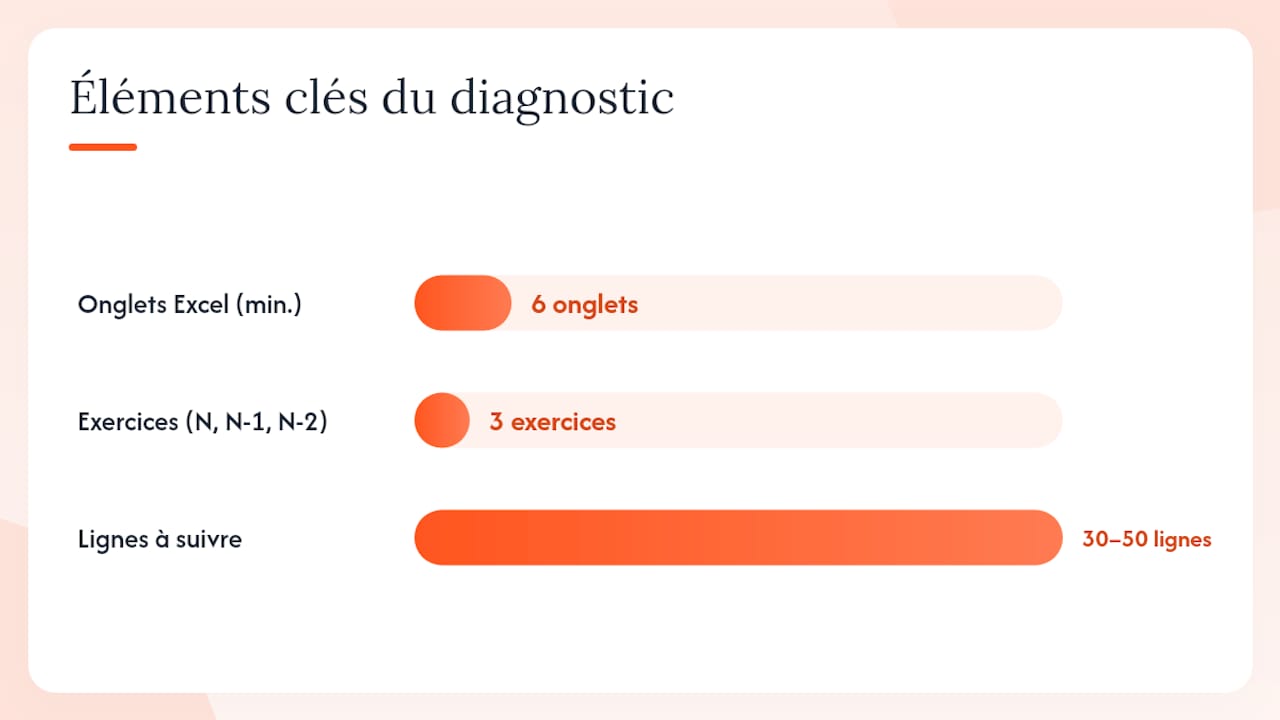
| Structure du modèle | Six onglets minimum : saisie, SIG, bilan fonctionnel, flux, ratios, dashboard. |
| Trois exercices obligatoires | Comparer N, N-1 et N-2 est la condition minimale pour lire une tendance fiable. |
| Ratios prioritaires | Marge commerciale, BFR et trésorerie nette sont les trois indicateurs à vérifier en premier. |
| Signaux d'automatisation | Maintenance supérieure à une heure par semaine ou plus de 30 à 50 lignes à suivre : envisagez une solution dédiée. |
| Aubeanalytics | Déposez votre fichier Excel pour obtenir un diagnostic automatisé des causes de perte de marge, sans configuration ni analyste. |
Table des matières
- À quoi sert vraiment un diagnostic financier pour une PME ?
- Votre modèle Excel de diagnostic financier doit-il contenir ces six onglets ?
- Où trouver des modèles Excel fiables pour votre diagnostic ?
- Comment alimenter et exploiter votre modèle Excel étape par étape ?
- Quelles formules et quels ratios calculer dans votre fichier Excel ?
- Comment fiabiliser et personnaliser votre fichier Excel ?
- Quand faut-il passer d'Excel à une solution automatisée ?
- Ce que les dirigeants ratent le plus souvent dans leur diagnostic
- Aubeanalytics accélère votre diagnostic à partir d'un fichier Excel
- Sources
À quoi sert vraiment un diagnostic financier pour une PME ?
Un diagnostic financier transforme des lignes comptables en décisions opérationnelles. Ce n'est pas un exercice académique réservé aux auditeurs : c'est l'outil qui vous dit si votre entreprise gagne réellement de l'argent, si elle peut tenir six mois sans financement externe, et où se cachent les pertes de marge.
Les quatre objectifs concrets pour un dirigeant de PME :
Rentabilité : identifier les produits, clients ou activités qui tirent la marge vers le bas, avant que le résultat net ne l'affiche en rouge.
Solvabilité : mesurer la capacité à honorer les dettes à moyen terme, un critère décisif lors d'une demande de financement bancaire.
Liquidité : anticiper les tensions de trésorerie à 30, 60 et 90 jours, plutôt que de les découvrir sur le relevé bancaire.
Pilotage du BFR : comprendre pourquoi la trésorerie se contracte même quand le chiffre d'affaires progresse, ce qui arrive dès que les délais clients s'allongent ou que les stocks gonflent.
Les sources de données à préparer : liasses fiscales des trois derniers exercices, grands livres comptables, relevés bancaires mensuels et, si disponibles, les données de facturation par client ou par famille de produits.
Votre modèle Excel de diagnostic financier doit-il contenir ces six onglets ?
Oui. Un modèle d'analyse financière bien structuré combine saisie brute, calculs automatiques et tableau de bord graphique. Voici la structure minimale fiable.
Les six onglets indispensables
| Onglet | Contenu | Périodicité |
|---|---|---|
| Saisie brute | Postes du compte de résultat et du bilan, sur 3 exercices | Annuelle (mensuelle pour trésorerie) |
| SIG | Soldes intermédiaires de gestion calculés automatiquement | Annuelle |
| Bilan fonctionnel | Fonds de roulement, BFR, trésorerie nette | Annuelle |
| Flux de trésorerie | Tableau des flux (exploitation, investissement, financement) | Annuelle ou trimestrielle |
| Ratios | Calcul automatique de plusieurs ratios clés avec seuils | Annuelle |
| Dashboard | Graphiques de synthèse, alertes visuelles, évolution N/N-1/N-2 | Automatique |
Un modèle Excel automatisé bien conçu intègre ces six onglets avec des formules liées, de sorte qu'une modification dans la saisie brute se répercute instantanément sur le dashboard sans aucune manipulation supplémentaire.
- Comparez au minimum plusieurs exercices : un seul exercice ne révèle aucune tendance.
- Ajoutez des colonnes pour automatiser l'interprétation via mise en forme conditionnelle.
- Prévoyez des contrôles de cohérence pour vérifier les équilibres clés et détecter les alertes.
Conseil de pro : Réservez un onglet « Retraitements » pour documenter chaque ajustement non récurrent (cession d'actif, prime exceptionnelle, subvention ponctuelle). Sans cette trace, votre diagnostic sera illisible dans six mois.
Où trouver des modèles Excel fiables pour votre diagnostic ?
Plusieurs sources sérieuses proposent des fichiers téléchargeables, gratuitement ou à faible coût.
- Vernimmen : référence académique et professionnelle incontournable en finance d'entreprise française. Les feuilles de calcul et tableaux de flux disponibles sur le site servent à la fois de modèle de base et de vérificateur méthodologique.
- Le CFO masqué : fichiers Excel adaptables accompagnés d'instructions détaillées, conçus par des praticiens. Particulièrement utiles pour les contrôleurs de gestion qui veulent personnaliser sans repartir de zéro.
- LeCoursGratuit : modèles avec graphiques intégrés et dashboards automatisés, bien documentés pour une prise en main rapide.
- IONOS Digitalguide : guide pratique avec exemple téléchargeable, utile pour comprendre la logique de construction avant de personnaliser.
- Cabinets d'expertise comptable : certains publient des modèles sectoriels (commerce, BTP, services) sur leurs sites ou les partagent à leurs clients.
Trois critères pour évaluer un modèle avant de le télécharger :
- Couverture des quatre axes : rentabilité, liquidité, endettement, trésorerie. Un modèle qui n'intègre pas le tableau des flux est incomplet.
- Exemples chiffrés inclus : un fichier livré vide sans données d'illustration est difficile à vérifier. Les exemples permettent de contrôler que les formules fonctionnent avant de les écraser.
- Formules visibles et documentées : méfiez-vous des cellules verrouillées sans explication. Si vous ne pouvez pas auditer une formule, vous ne pouvez pas lui faire confiance.
Conseil de pro : Ouvrez le fichier en mode « Afficher les formules » (Ctrl + `) avant toute saisie. Parcourez les cellules clés : une formule qui pointe vers un onglet inexistant ou une référence circulaire non intentionnelle se détecte en trente secondes.
Comment alimenter et exploiter votre modèle Excel étape par étape ?
L'automatisation d'un modèle de diagnostic financier dans Excel réduit le temps de collecte et diminue le risque d'erreur humaine. Mais avant d'automatiser, il faut maîtriser le flux de travail manuel.
- Préparez vos sources : rassemblez les liasses fiscales des trois derniers exercices (formulaires 2050 à 2059 pour les sociétés soumises à l'IS), les relevés bancaires de fin d'exercice et, si disponibles, les données de ventes par famille de produits.
- Harmonisez les postes comptables : si un poste a changé de libellé ou de numéro de compte entre deux exercices, créez une ligne de correspondance dans l'onglet « Retraitements » avant de saisir.
- Saisissez dans l'onglet brut uniquement : ne modifiez jamais directement les onglets SIG, bilan ou ratios. Toute saisie hors de l'onglet dédié risque d'écraser une formule sans alerte.
- Retraitez les éléments non récurrents : cession d'immobilisation, indemnité exceptionnelle, subvention ponctuelle. Ces éléments faussent la comparaison inter-exercices si vous ne les isolez pas.
- Vérifiez les contrôles de cohérence : Actif = Passif, variation de trésorerie = flux nets, SIG qui remonte jusqu'au résultat net. Un écart à ce stade signale une erreur de saisie, pas une anomalie de gestion.
- Interprétez les ratios : lisez d'abord les tendances (amélioration ou dégradation sur trois ans), puis comparez aux seuils sectoriels. Un ratio isolé ne dit rien ; c'est son évolution qui parle.
- Rédigez vos conclusions : trois à cinq constats chiffrés, deux à trois actions prioritaires. Un diagnostic sans recommandation opérationnelle reste un exercice comptable.
Points sensibles à surveiller lors de la saisie :
- Les stocks valorisés différemment d'un exercice à l'autre (FIFO vs coût moyen pondéré) créent des écarts artificiels sur la marge brute.
- Les charges financières refacturées en interne dans les groupes gonflent le résultat d'exploitation de la filiale.
- Les périodes fiscales décalées (exercice non calé sur l'année civile) compliquent la comparaison avec des données sectorielles annuelles.
Quelles formules et quels ratios calculer dans votre fichier Excel ?
Les tableurs restent efficaces pour calculer la marge commerciale, à condition d'utiliser les bonnes formules et de comprendre ce que chaque ratio mesure réellement.
Ratios de rentabilité
- Marge commerciale = Chiffre d'affaires HT – Coût d'achat des marchandises vendues. Formule Excel :
=B5-B6(avec B5 = CA HT, B6 = achats revendus nets). Un taux inférieur à 30 % dans le commerce de détail mérite une analyse par famille de produits. - Taux de marge nette = Résultat net / CA HT × 100. En dessous de 3–5 % pour une PME industrielle, la structure de coûts mérite un examen.
- Marge opérationnelle (EBIT/CA) = Résultat d'exploitation / CA HT × 100. Indicateur clé pour comparer deux exercices en neutralisant la fiscalité et le financement.
Ratios de liquidité et solvabilité
- Fonds de roulement (FR) = Capitaux permanents – Actif immobilisé net. Un FR positif signifie que les ressources longues financent une partie du cycle d'exploitation.
- BFR = (Stocks + Créances clients) – Dettes fournisseurs. Formule Excel :
=(C10+C11)-C12. Un BFR qui croît plus vite que le CA signale un problème de gestion du cycle. - Trésorerie nette = FR – BFR. Négatif trois exercices de suite : signal d'alerte fort.
- Ratio d'endettement = Dettes financières nettes / Capitaux propres. Au-delà de 1, la dépendance bancaire devient un facteur de risque lors d'un retournement de cycle.
- Capacité d'autofinancement (CAF) = Résultat net + Dotations aux amortissements et provisions – Reprises. La CAF mesure la capacité à rembourser les emprunts sans recourir à des cessions d'actifs.
Indicateurs opérationnels
- Délai clients (jours) = Créances clients TTC / CA TTC × 365. Au-delà de 60 jours en B2B, la trésorerie se tend mécaniquement.
- Délai fournisseurs (jours) = Dettes fournisseurs TTC / Achats TTC × 365. Un délai fournisseurs inférieur au délai clients crée un BFR structurellement élevé.
- Rotation des stocks (jours) = Stock moyen / Coût des ventes × 365. Dans la distribution, dépasser 90 jours de stock immobilise du cash sans créer de valeur.
Les tableaux de flux et formules de référence de Vernimmen constituent le vérificateur méthodologique le plus fiable pour s'assurer que vos formules Excel correspondent aux définitions académiques et professionnelles françaises.
Comment fiabiliser et personnaliser votre fichier Excel ?
Un fichier Excel non protégé est une bombe à retardement. Une cellule effacée par inadvertance peut fausser l'ensemble des calculs sans déclencher la moindre alerte. Les solutions SaaS verrouillent les formules critiques par construction ; dans Excel, c'est à vous de le faire.
- Verrouillez les cellules de calcul : sélectionnez toutes les cellules contenant des formules, activez la protection (Format > Cellules > Protection > Verrouillée), puis protégez l'onglet avec un mot de passe. Laissez uniquement les cellules de saisie déverrouillées.
- Versionnez le fichier : nommez chaque version avec la date (
Diagnostic_2026-06_v1.xlsx). Ne travaillez jamais sur le fichier « master » directement. - Utilisez les mises en forme conditionnelles pour signaler automatiquement les dépassements de seuils : rouge si BFR > 90 jours de CA, orange si taux d'endettement > 0,8, vert si marge nette > 5 %.
- Créez des listes déroulantes pour les postes sectoriels variables (type d'activité, méthode de valorisation des stocks) afin d'éviter les erreurs de saisie libre.
- Utilisez INDEX/EQUIV (ou XLOOKUP dans les versions récentes d'Excel et Google Sheets) pour alimenter automatiquement le dashboard depuis les onglets de saisie, sans copier-coller manuel.
Pour adapter le modèle à votre secteur : un commerce de détail ajoutera une colonne « marge par famille de produits » et un suivi hebdomadaire des stocks ; une entreprise de services supprimera les lignes stocks et renforcera le suivi des en-cours clients ; une activité saisonnière intégrera une ligne de saisonnalité pour lisser les ratios mensuels.
Conseil de pro : Ajoutez un onglet « Hypothèses » avec trois scénarios (optimiste, central, pessimiste) sur les variables clés : taux de marge, délai clients, niveau de stock. Excel permet de basculer entre scénarios via le Gestionnaire de scénarios (Données > Analyse de scénarios) sans modifier les formules.
Quand faut-il passer d'Excel à une solution automatisée ?
Excel est un outil puissant, mais il atteint ses limites dans des situations précises. Passer d'un tableur manuel à une solution automatisée change la posture du dirigeant : il pilote son activité en temps réel plutôt que d'en subir les chiffres en fin de mois.
Les signaux qui indiquent que le moment est venu :
- La maintenance du fichier dépasse une heure par semaine (mises à jour, corrections de formules, vérification des liaisons).
- Vous gérez plus de 30 à 50 lignes de produits, clients ou centres de coûts à suivre régulièrement.
- Des erreurs de saisie ont déjà produit des conclusions erronées ou retardé une décision.
- Vous avez besoin d'un tableau de bord actualisé en continu, pas d'un rapport mensuel.
- Plusieurs personnes alimentent le même fichier, ce qui multiplie les risques de conflit de versions.
Ce qu'une solution automatisée apporte concrètement :
- Formules verrouillées et calculs certifiés : aucune cellule critique n'est accessible en écriture par erreur.
- Consolidation multi-sources : les données de facturation, de comptabilité et de trésorerie s'agrègent sans copier-coller.
- Alertes en temps réel sur les anomalies de marge, les dérives de BFR ou les concentrations de risque client.
- Rapports exportables et standardisés, directement partageables avec un banquier ou un investisseur.
- Gain de temps sur la collecte, qui représente souvent la moitié du temps total passé sur un diagnostic manuel.
Ce que les dirigeants ratent le plus souvent dans leur diagnostic
La plupart des erreurs de diagnostic ne viennent pas d'une mauvaise formule. Elles viennent d'une mauvaise lecture.
Commencer par trois indicateurs plutôt que quinze est la règle la plus utile que personne ne respecte. Marge commerciale, BFR, trésorerie nette : si ces trois chiffres sont sains et en amélioration, le reste du diagnostic confirme. S'ils se dégradent, les autres ratios expliquent pourquoi. Partir dans tous les sens dès le premier onglet, c'est se noyer dans des chiffres sans jamais arriver à une décision.
L'erreur la plus fréquente reste la confusion entre marge brute et marge nette. Un dirigeant qui pilote sur la marge brute sans surveiller les charges fixes sous-estime systématiquement le point mort. La marge brute dit si le produit est rentable en théorie ; la marge nette dit si l'entreprise l'est en réalité.
Le BFR est l'angle mort de beaucoup de diagnostics express. Une PME peut afficher une marge nette correcte et mourir d'un BFR qui explose parce que les clients paient à 90 jours et les fournisseurs exigent 30. Documenter chaque retraitement dans un onglet dédié n'est pas une formalité : c'est ce qui rend le diagnostic reproductible et auditable six mois plus tard.
Aubeanalytics accélère votre diagnostic à partir d'un fichier Excel
Vous avez construit ou téléchargé votre modèle Excel, saisi trois exercices et identifié les premiers signaux. L'étape suivante, c'est de savoir précisément pourquoi la marge baisse et quels clients ou produits en sont responsables, sans passer des heures à croiser des tableaux croisés dynamiques.
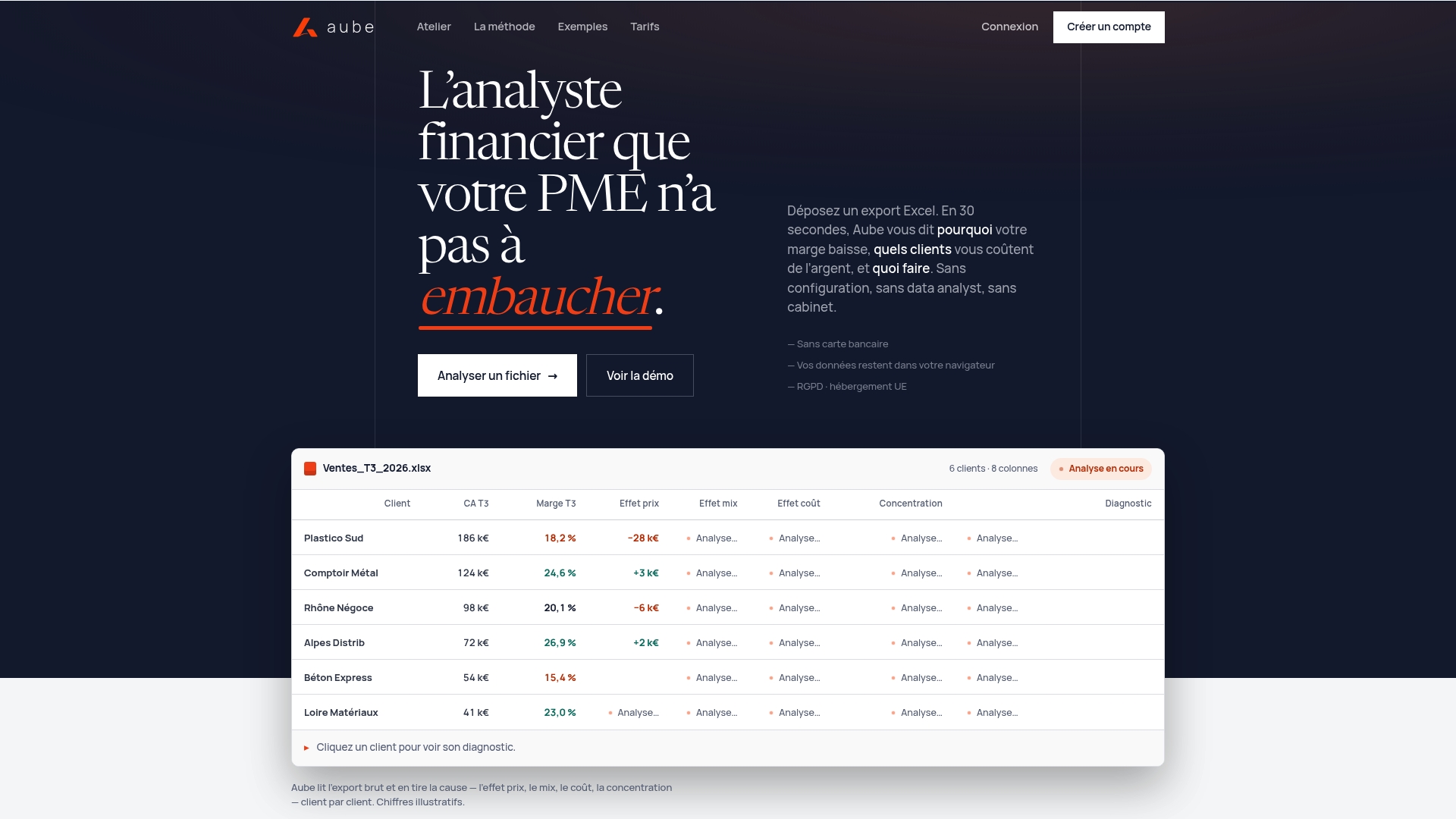
Aubeanalytics fait exactement ça : vous déposez votre fichier Excel, la plateforme produit un diagnostic détaillé des causes de perte de marge (effets prix, mix, coût), une classification ABC/Pareto de vos clients et produits, une détection automatique des anomalies et des prévisions en fourchette. Pas de configuration, pas d'analyste à briefer. Le traitement s'effectue localement, ce qui garantit la confidentialité de vos données financières sans qu'elles transitent sur un serveur externe.
Pour les dirigeants qui veulent comparer le diagnostic manuel et le rapport généré automatiquement, une offre gratuite permet de tester la plateforme avec un fichier réel. Les plans d'abonnement (Solo, Team, Enterprise) s'adaptent ensuite à la taille de l'équipe et à la fréquence d'analyse.
Sources
- Logiciel marge commerciale : comment automatiser le calcul de vos marges | INFast
- Vernimmen | finance d'entreprise | Tableaux et formules
- Modèle d'analyse financière avec Excel — IONOS Digitalguide
- Modèle Excel d’analyse financière automatisée avec graphiques — LeCoursGratuit
- Outils Excel pour l'analyse financière — Le CFomasque
Cet article constitue une information générale et ne remplace pas l'avis d'un conseiller financier qualifié. Consultez un professionnel financier qualifié à propos de votre cas personnel avant d'agir sur la base de ce contenu.